2023-02-01

Powershell ile bilgisayarlar arasında dosya aktarımı

Eğer bir etki alanına üye iki bilgisayar söz konusuysa

PS> Copy-Item \\pc1\paylasim\dosya1 -Destination \\pc2\ortak

şeklinde dosya aktarımı yapılabilir. ama daha karmaşık bir durum olduğunu varsayalım. Bu iki bilgisayar da etki alanının üyesi olmasın. İki bilgisayar için de bir powershell uzak oturumu başlatmış olduğumuzu varsayalım

PS> $oturum1 = New-PSSession -Computername pc1 -Credential (Get-Credential "pc1\user1")

PS> $oturum2 = New-PSSession -Computername pc2 -Credential (Get-Credential "pc2\user2")

Maalesef, iki oturum arasında bir seferde dosya aktarabilmek için şöyle bir şansımız yok:

PS> Copy-Item C:\klasor1\dosya1.txt -Destination C:\klasor2 -FromSession $oturum1 -ToSession $oturum2

Bunu yapmayı denersek powershell bize FromSession ve ToSession parametrelerinin aynı anda kullanılamayacağını söyler. Bunun yerine kopyalamak istediğimiz dosyayı önce kendi bilgisayarımıza aktarabilir, daha sonra pc2'ye aktarabiliriz:

PS> Copy-Item C:\klasor1\dosya1.txt -Destination D:\depo -FromSession $oturum1

PS> Copy-Item D:\depo\dosya1.txt -Destination C:\klasor2 -ToSession $oturum2

Ya da pc1'deki oturuma girip, $oturum2 nesnesini bu bilgisayarda oluşturup, hedef dosyayı doğrudan pc2'ye aktarabiliriz. Burada sorun pc1'deki oturumda get-credential gibi bir cmdlet'i çağırmak olurdu. Bu durumda da iki seçeneğimiz var. Birincisi credential nesnesini kendi makinemizde oluşturup, bunu $using ile pc1'e göndermek:

PS> $cred2 = Get-Credential "PC2\user2"

PS> Enter-PSSession -Session $oturum1

[pc1] PS> $oturum_pc2 = New-PSSession -Computer pc2 -Credential $using:cred2

[pc1] PS> Copy-Item C:\klasor1\dosya1.txt -Destination C:\klasor2 -ToSession $oturum_pc2

İkinci seçeneğimizde ise credentials nesnesi yerine pc1 üzerindeki oturumda şifreyi açıkça yazmak:

PS> Enter-PSSession -Session $oturum1

[pc1] PS> $kullanici = "PC2\user2"

[pc1] PS> $parola = ConvertTo-SecureString -String "parolamiz" -AsPlainText -Force

[pc1] PS> $cred2 = New-Object -TypeName System.Management.Automation.PSCredential -Argumentlist $kullanici, $parola

[pc1] PS> $oturum_pc2 = New-PSSession -Computername pc2 -Credential $cred2

[pc1] PS> Copy-Item C:\klasor1\dosya1.txt -Destination C:\klasor2 -ToSession $oturum_pc2

En az güvenli olan yöntem, sanıyorum en sondaki oldu, çünkü parolayı açık açık girmek zorunda kaldık.

2023-01-31

Etki alanında olmayan makinelere powershell ile uzaktan bağlanmak

Kısacası PSRemoting. Uzun konu. Ama pratik olarak etki alanında (domain) olmayan makinelerin birbirlerine nasıl uzaktan bağlanacaklarına hızlıca bakalım.

İki makine de workgroup modunda. Bağlantıyı başlatarak karşı tarafta bağlanacak makineye "kaynak", kendisine bağlanılmasını bekleyecek makineye de "hedef" diyelim.

Bu ikisinin de güvenlik duvarları açık olabilir. Kaynak makinenin dışarı çıkışının engellenmediğini varsayarak bu tarafta yapılacak birşey yok. Ama hedef makine dinleme modunda olduğundan bu makinede uygun portlar açacak ayarların yapılması gerekecek. Ayrıca hedef makinede bu bağlantıyı bekleyecek (dinleyecek) bir yapı da olmalı. Bu da WinRM hizmeti. Varsayılan olarak yeni sistemlerde bu kapalı geliyor. Bunun da açılması gerekecek. Birkaç küçük ayrıntı daha var. Şükür ki bunları otomatik yapan bir cmdlet var. Hedef makinede sadece şunu yazmak yeterli:

PS> Enable-PSRemoting

Eğer bunu yazınca ağ profilimiz ile ilgili şikayet ediyorsa Public profildeyiz demektir. İki seçeneğimiz var; ya -SkipNetworkProfileCheck parametresini kullanarak tekrar deneyebiliriz ya da ağ profilimizi değiştirmeliyiz. Bence ikincisi daya iyi bir seçenek. Değiştirmek için

PS> Set-NetConnectionProfile -NetworkCategory Private

Hedef makine ile işimiz bitti. Şimdi sıra kaynak makinede. Powershell ile bağlanırken kullanıcı adı ve şifre bilgileri karşı makineye gönderileceğinden karşıdaki makinenin gerçekten güvenilir olup olmadığından emin olmamız istenir. Bu sebeple rastgele makinelere bağlanmayı denerken kullanıcı adı ve şifre bilgilerini göndermememiz için güvenilir bilgisayarlar listesi oluşturulmuş. Sadece bu listedeki bilgisayarlara bağlanabiliriz. Bu liste de WSMan sürücüsünde localhost\Client\TrustedHosts gibi bir adrestedir. Mevcut içeriğini görüntülemek için

PS> Get-Item WSMan:\localhost\Client\TrustedHosts

kullanabiliriz. Hedef makinemizin adının da "hedef" olduğunu varsayarsak bu dosyaya bu bilgisayarın ismini girmemiz gerek. Şöyle bir komut kullanabiliriz:

PS> Set-Item WSMan:\localhost\Client\TrustedHosts -Value "hedef"

Bu komut TrustedHosts'un içeriğini değiştirir. Birden fazla ekleme yapmak için -Concatenate parametresi kullanılabilir. Bir de "sunucu" adında bir makine daha ekleyelim:

PS> Set-Item WSMan:\localhost\Client\TrustedHosts -Value "hedef" -Concatenate

Bu aşamada artık bağlanabiliriz:

PS> Enter-PSSession -Computername hedef -Credential (Get-Credential "hedef\kullanici")

Burada sorun varsa belki hedef makinedeki güvenlik duvarını tekrar kontrol etmek isteyebiliriz.

PS> Get-NetFirewallRule "WINRM-HTTP-In-TCP*"

Bu komut sonucunda 2 kural dönecektir. İkisi de 5985/TCP portunu etkinleştiren kuraldır ama özelliklerini aşağıaki gibi kıyaslayayım:

Kural ismi
Ağ profiliKapsamPort/ProtokolPrivate Profilde
WINRM-HTTP-In-TCPPublic
Yerel alt ağ
5985/TCPDevre dışı
WINRM-HTTP-In-TCP-NoScopeDomain ve Private
-yok-5985/TCPEtkin

Bu tabloda vurgulamak istediğim, isminde NoScope geçen Domain ve Private profilleri için oluşturulmuş bir kural. Bizim profilimiz de Private olduğu için burada etkinleştirilmiş duruma olmalı. Diğer kuralda ise kapsam (scope) belirtilmiştir, sadece yerel alt ağ. Eğer olur da public profili etkinleştirirsek bizim kontrol etmemiz gereken kural bu olacak.

Buna alternatif olarak hedef makine SSH sunucusu varsa ssh ile de bağlanmak mümkün. O yazımda yazmadığım şekilde Windows makineye ssh yüklemek için (bugün için beta) artık winget de kullanabiliriz:

PS> winget install "OpenSSH Beta"

2024-05-02: Bir makinenin uzaktan bağlantı alıp alamayacağını kontrol etmek için

Test-WSMan

kolay yapılandırma için (WinRM servisini başlatıp, başlangıç tipini otomatik seçip herhangi bir IP adresinden gelecek HTTP bağlantılarını dinlemeye başlaması ve Windows Firewall üzerinden WinRM portunu açması için)

winrm quickconfig

ve hatta https üzerinden yapılandırma için

winrm quickconfig -transport:https

kullanılabilir. WinRM yapılandırmasını kontrol etmek için

winrm get winrm/config/client
winrm get winrm/config/service

ve WinRM hizmetinin durumunu görmek için

winrm enumerate winrm/config/listener

kullanılabilir. Ya ad TrustedHosts'u değiştirmek için

winrm set winrm/config/config '@{TrustedHosts="192.168.1.5"}'

---

https://www.techthoughts.info/powershell-remoting/

https://github.com/techthoughts2/Learn-PowerShell-Code-Examples/blob/master/LearnPowerShell/EP9%20-%20PowerShell%20Remoting.ps1

2023-01-04

Komut satırından sıkıştırma ve açma

 Eskiden sadece tar vardı. Bir klasörü tar ile sıkıştırmak için (tar paketi ile gelen)

tar -czvf compressed.tar.gz /home/user/dir1

Burada

    -c : Create (oluştur)

    -z :  zip (sıkıştır)

    -v : verbose (dosya ayrıntılarını görüntüle)

    -f : Filename (sıkıştırılmış dosya adını belirt)

Birden fazla klasör boşluk bırakarak ard arda yazılabilir.

Hariç tutulmak istenen klasör veya dosyalar (* wildcard karakteri kullanılarak) --exclude parametresiyle verilebilir.

tar -czvf compressed.tar.gz /home/usr/dir1 --exclude=/home/user/dosya1.txt --exclude=*.mp4 --exclude /home/user/Download

Bu örneklerdeki -z parametresi gzip sıkıştırma yöntemini kullanıyordu. Yeni bir sıkıştırma yöntemi olan bzip2'yi kullanmak (daha fazla sıkıştırma oranı için) -z'yi -j ile değiştirmek gerek. Örneğin

tar -cjvf compressed.tar.bzip2 /home/user/dir1

Sıkıştırılmış dosyayı açmak (ayıklamak/çıkarmak) için ise -c anahtarını -x (eXtract) ile değiştirmek gerek:

tar -xzvf compressed.tar.gz

Bu komut mevcut klasörün içine çıkartır. Başka bir klasöre çıkartmak için -C (büyük C) anahtarı kullanılır:

tar -xzvf compressed.tar.gz -C /tmp

tar komutundan başka bir de zip komutu var. Bu komut ile tek bir dosyayı sıkıştırma yapmak için (zip paketi ile gelen)

zip compressed.zip /home/user/file1.txt

bir klasörü, altındaki tüm içerik ile birlikte sıkıştırmak için ise

zip -r -q -9 compressed.zip /home/user/Documents/

kullanılabilir. Burada

    -r : Recurse (alt klasörleri de dahil et)

    -q : Quiet (sıkıştırılan her içeriği yazma)

    -9 : En yüksek sıkıştırma oranını kullan (-0 en düşük, -9 en yüksek sıkıştırma oranı)

Sıkıştırılan dosyaya bir parola vermek için -e anahtarı kullanılabilir. Bu anahtardan sonra parola sorulur.

zip ile sıkıştırılmış dosyaları açmak için ise unzip komutunu kullanmak gerek (unzip paketi ile gelen):

    unzip compressed.zip

Burada kullanılabilecek bazı anahtarlar şöyle:

    -q : Quiet (ayrıntıları yazma)

    -d <klasör> : çıkarılacak konumu belirt

    -P <parola> : Büyük 'P' harfi ile parola korumalı dosya için parola belirt (DİKKAT: Komut geçmişinde görüntülenecek!)

    -x <*>    : eXlude (hariç tut)

    -l : Çıkarmadan sadece zip dosyasının içeriğindeki dosyaları görüntüle

Bazı bonus komutlar şöyle (bunlar da zip paketi ile gelir):

zipcloak compressed.zip    # varolan bir dosyayı parola korumalı yap

zipdetail compressed.zip  # sıkıştırılmış dosya ayrıntılarını görüntüle

zipinfo compressed.zip  # sıkıştırılmış dosya ayrıntılarını görüntüle

zipgrep kelime compressed.zip # sıkışmış dosyaların içeriğinde anahtar kelime araması yap

zipsplit -n 1024000 compressed.zip # sıkıştırılmış dosyayı 102400 byte (1 MB) bölümlere böl

Sıkıştırılmış dosyaların içinde işlem yapmayı sağlayan şu komutlar da var:

tar -tvf compressed.gz    # gz uzantılı dosyanın içindeki dosyaları görüntüle
gzip -l compressed.gz # gz uzantılı dosyanın içindeki dosyaları görüntüle
tar -tJf file.tar.xz # xz uzantılı dosyanın içindeki dosyaları görüntüle
7z l compressed.7z # 7z uzantılı dosyanın içindeki dosyaları görüntüle

gzip paketi ile gelen aşağıdaki komutlar da var:

zcat compressed.gz        # cat komutunun sıkıştırılmış dosyalar için olanı
zgrep kelime dosya.gz # grep komutunun sıkıştırılmış dosyalar için olanı

Son zamanlarda daha da fazla sıkıştırma oranı veren 7zip de kullanılabilir. Windows için yüklenen 7-zip paketinde de 7z komutu aynı işlemleri yapabilir. Bir klasörü 7zip ile sıkıştırmak için:

7z a compressed.7z /home/user/log_file

çıkartmak için de

7z e compressed.7z -o /home/user/

Tabi Windows'da powershell ile gelen Compress-Archive ve Expand-Archive komutları da kullanılabilir:

Compress-Archive -Path log_file -DestinationPath compressed.zip

Açmak için de

Expand-Archive -Path D:\archive\compressed.zip -DestinationPath C:\Users\fethi\

kullanılabilir.

2022-12-28

bind-chroot veya named-chroot

Bind DNS sunucusu kurmak için normal şartlar altında bind paketine ihtiyacımız var. Debian/Ubuntu için /etc/bind/ altındaki yapılandırmaları tamamlayıp zone dosyalarını da uygun yere (örneğin /etc/bind/zones) [Fedora/CentOS için ise /etc/named.conf dosyasını yapılandırıp /var/named/ altına zone dosyalarımızı] ekledikten sonra named-checkconf ve named-checkzone (bind-utils paketi ile gelen) ile yapılandırmaları kontrol edip

$ named-checkconf /etc/bind/named.conf.local

$ named-checkzone ozmener.net /etc/bind/zone/ozmener.net.db

named hizmetini başlattıktan sonra DNS sunucumuz hazır. Çalıştığından emin olmak için host, dig ve nslookup kullanabiliriz.

Ama her an internete bağlı bir DNS sunucusunun güvenliği ile ilgili endişe edenler için farklı bir seçenek daha var; bind-chroot. DNS hizmetini veren sürecin yetkilerini kısıtlayarak dosya sistemindeki erişimini bir chroot ortamı ile kısıtlamaya yarayan özel bir yapılandırma.

Fedora üzerinden işlem yaptığımızı varsayarsak öncelikle sisteme bind-chroot'u kurmamız gerek.

$ sudo dnf install bind-chroot bind-utils

bind'ı kurduktan sonra sistemdeki bütün isimleri named olacak. Alan adlarımızı chroot olmayan bind içinde çalışır hale getirdikten sonra öncelikle bu hizmeti durdurup devre dışı bırakalım.

$ sudo systemctl stop named

$ sudo systemctl disable named

Bu aşamada hem named hem de named-chroot hizmetleri devre dışı olmalı. Şimdi chroot ortamımızı hazırlayalım (bu adım öncesinde /var/named/chroot/ altında sadece named pki klasörleri olmalı).

$ /usr/libexec/setup-named-chroot.sh /var/named/chroot/ on

Bu adımdan sonra /etc/named.conf dosyasına /var/named/chroot/etc/named.conf yolundan, /var/named/forward.zone dosyasına ise /var/named/chroot/var/named/forward.zone yolundan erişeceğiz.

Bundan sonra named-chroot hizmetini başlatıp etkinleştirebiliriz.

$ sudo systemctl start named-chroot

$ sudo systemctl enable named-chroot

Güvenlik duvarımız etkindi. DNS için yeni kural ekleyep ayarları uygulayalım:

$ sudo firewall-cmd --permanent --add-service=dns

$ sudo firewall-cmd --reload

İşlem tamam.

---

Linux Bind kurulumu

2022-12-09

Powershell ile Windows'da IPv6'yı devre dışı bırakmak

Grafik arayüzden yapmak da bir yöntem ama Powershell varken Powershell'den yapmak lazım.

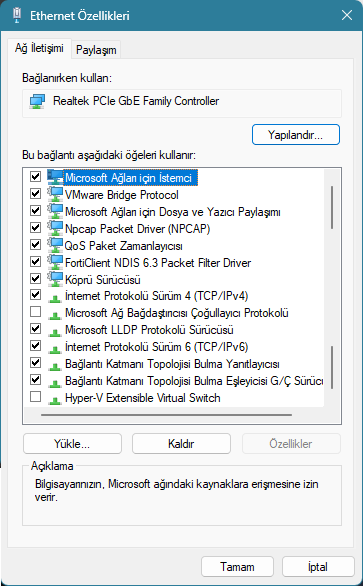
Bilgisayardaki ağ adaptörleri ile ilişkilendirilen birkaç "bileşen" var, aşağıdaki resimde görülebileceği gibi.

Grafik arayüz yöntemi ile yukarıdaki "İnternet Protokolü Sürüm 6 (TCP/IPv6)" öğesinin solundaki seçimi kaldırmak yeterli. Bunu powershell ile yapmak için önce Get-NetAdapterBinding cmdlet'ini kullanabiliriz. Bunun sonucunda bilgisayardaki tüm ağ adaptörleri (kablolu, kablosuz, sanal, Docker, VPN vs.)  ile ilişkilendirilen bütün bileşenlerin listesi gelir. Bunların içinden sadece konumuz ile ilgili olarak IPv6'ları görmek için -ComponentID argumanı ile birlikte ms_tcpip6 kimliğini kullanmalıyız.

PS> Get-NetAdapterBinding -ComponentID ms_tcpip6

Bunun sonucunda da bütün ağ adaptörlerinin IPv6 eşleştirmesi gelir. Amacımız bütün ağ adaptörlerinin IPv6 bileşeni ilişkisini kesmekse doğrudan bu komutun çıktısını Disable-NetAdapterBinding cmdlet'ine gönderebiliriz.

PS> Get-NetAdapterBinding -ComponentID ms_tcpip6 | Disable-NetAdapterBinding

Ama amacımız sadece, örneğin kablolu bağlantının (diyelim ki Ethernet) ilişkisini kesmek ise 

PS> Get-NetAdapterBinding -ComponentID ms_tcpip6 -Name Ethernet | Disable-NetAdapterBinding

kullanabiliriz. Daha kısa olsun, diye Get-NetAdapterBinding'i atlayıp direk bağlantıyı kesen cmdlet olan Disable-NetAdapterBinding'i de kullanabiliriz.

PS>Disable-NetAdapterBinding -ComponentID ms_tcpip6 -Name Ethernet

ama önce Get-NetAdapterBinding kullanmak işlemi hangi adaptör ve bileşenler üzerinde yaptığımızdan emin olmamızı sağlar.

2023-01-13 Ek: Farkettim ki ağ arayüzündeki ilişkileri kaldırmak IPv6'yı tamamen devre dışı bırakmıyormuş. Tamamen devre dışı bırakmak için şurada (Microsoft Exchange CSSRhoderic Milne blog) yazıldığı gibi HKLM\System\CurrentControlSet\Services\Tcpipv6\Parameters altına DWord olarak DisabledComponents değerini oluşturmak ve değerini Hex olarak FF (veya onluk düzende 255) vermek gerek.

PS> New-ItemProperty -Path "HKLM:\SYSTEM\CurrentControlSet\Services\Tcpip6\Parameters" -Name "DisabledComponent" -Value 255 

Anahtarımız Local Machine olduğu için yukarıdaki satırı yaratmak için powershell terminalini yönetici yetkileriyle açmamız gerekecek. Ayrıca bu işlemlerden sonra bilgisayarı yeniden başlatmak da gerek.

2022-11-26

fedora-repos-archive

Bilgisayarımda bir sorun var. dnf update ile yaptığım güncellemelerin bazılarında işlem yarıda kalıyor, oturum kapanıyor ve kaldığı yerden devam ettiremiyorum. dnf history undo ve dnf history rollback kullanmayı denedim ama DNF <paket-adi> bulunamadı gibi bir hata verdi.

Şu adreste buldum ki fedora-repos-archive deposunu etkinleştirince bu hatalardan kurtulabiliyorum.

Önce fedora-repos-archive'i kuralım:

# sudo dnf install fedora-repos-archive

arkasından

# sudo dnf history undo 17

gibi bir işlemle 17. işlemi geri alabilir, ya da 

# sudo dnf history rollback 16

gibi bir işlemle sorunlu işlem olan 17'den önceki duruma dönebiliriz. Ama --allowerasing veya --skip-broken anahtarlarını kullanmak da gerekebilir.

İşimiz bittikten sonra /etc/yum.repos.d/fedora-updates-archive.repo dosyasındaki

enabled=1

satırını

enabled=0

olarak değiştirmek, bundan sonra dnf update sırasında fedora-repos-archive'i atlayarak güncelleme işlemlerini hızlandıracaktır.

2022-11-03

Powershell muhtelif konular

woshub.com sitesinde bulduğum birkaç güzel powershell bilgisini paylaşmak istedim.

SMB paylaşımları

Birincisi SMB sunucu ve istemcilerle uğraşmak için.

Örneğin bir dosya sunucumuz var. Bu sunucunun yapılandırma bilgilerini görmek için

PS> Get-SmbServerConfiguration

komutunu kullanabiliriz. Burada yazan parametreleri değiştirmek için, örneğin SMBv1'i kapatmak için

PS> Set-SmbServerConfiguration -EnableSMB1Protocol $false -Force

kullanabiliriz. Paylaşılan klasörleri görmek için

PS> Get-SMBShare

paylaşımlardan birini kaldırmak için

PS> Remove-SMBShare paylasim

ve hatta paylaşımda olan açık dosyaları görmek için

PS> Get-SmbOpenFile

kullanabiliriz. Bir istemcide bağlanılmış ağ sürücüleri var mı diye bakmak için

PS> Get-SmbMapping

Yeni bir ağ sürücüsü oluşturmak için, örneğin SUNUCU üzerinde paylaşılan DOSYALAR paylaşımını Z: sürücüsü olarak bir istemciye bağlamak için

PS> New-SmbMapping -Localpath Z: -RemotePath \\SUNUCU\DOSYALAR -Username <kullanici.adi> -Password ***** -Persistent $true -SaveCredential

kullanabiliriz.

Güvenlik Duvarı

Güvenlik duvarını powershell ile yönetmek için de güzel bilgiler var. Örneğin önce hangi ağ profilinde olduğumuzu, ve bu profile göre firewall durumumuzu inceleyelim:

PS> Get-NetConnectionProfile

Burada bilgisayarımızdaki tüm ağ cihazları için (kablolu/kablosuz vs) bilgiler görüntülenir. Bunların içinden bizim hedefimiz olan ağ arayüzüne bakıp "name" alanını kaydedelim. Benim bilgisayarımda Public çıktı. Bundan sonra da firewall'da Public profiline bakalım:

PS> Get-NetFirewallProfile -Name Public

Enabled olarak True görüyorsak bu profilde güvenlik duvarımız etkindir. Değilse etkinleştirmek için

PS> Set-NetFirewallProfile -All -Enabled True

ile bütün profilleri etkinleştirebiliriz.

Varsayılan öyledir ama bir sebeple değişmişse bilgisayarımdaki gelen trafik için herhangi bir kurala uymayan paketleri engellemeyi yaplandıralım:

PS> Set-NetFirewallProfile –Name Public –DefaultInboundAction Block

Uzak masaüstü bağlantısını etkinleştirebilmek için ilgili kural grubunu etkinleştirelim:

PS> Enable-NetFirewallRule -DisplayGroup "Uzak Masaüstü"

Bu kural grubuna dahil olan kuralları görüntülemek için

PS> Get-NetFirewallRule -DisplayGroup "Uzak Masaüstü" | select Name

yazdığımda benim makinemde 3 kural geldi.

Name
----
RemoteDesktop-UserMode-In-TCP
RemoteDesktop-UserMode-In-UDP
RemoteDesktop-Shadow-In-TCP

Grubu etkinleştirdiğimizde 3'ünü de etkinleştirmiş olduk. Bu kuralların eylemleri "İzin ver". Yani bu kurallar gelen trafiğe izin vermek için yaratılıyorlar. Var olmalarının sebebi engellemek değil, izin vermek.

Varsayılan olarak güvenlik duvarı log tutmaz. Engellenen bağlantılar için log tutmayı etkinleştirmek için

PS> Set-NetFireWallProfile -Profile Domain -LogBlocked True -LogMaxSize 20000
        -LogFileName ‘%systemroot%\system32\LogFiles\Firewall\pfirewall.log’

yapabilir, yeni bir kural yaratmak için ise

PS> New-NetFirewallRule -DisplayName 'HTTP-Inbound' -Profile @('Domain', 'Private')
        -Direction Inbound -Action Allow -Protocol TCP -LocalPort @('80', '443')

gibi bir yazım kullanabiliriz.

Var olan bir kuralı değiştirmek için ise Set-NetFirewallRule kullanabiliriz. Örneğin RemoteDesktop-UserMode-In-UDP kuralını devre dışı bırakmak için

PS> Set-NetFirewallRule -Name RemoteDesktop-UserMode-In-UDP -Enabled False

yapmak yeterli. Protokole veya port numarasına göre kural aramak için Get-NetFirewallPortFilter kullanılabilir. Örneğin

PS> Get-NetFirewallRule | where {($_ | Get-NetFirewallPortFilter).LocalPort -eq 3389} | Select DisplayName

ile yerel port numarasında 3389 yazan (hem TCP hem UDP) tanımlar gelir. Ama bunlar kural mı, hayır. Kurallarla ilişkisi ne? InstanceID paramteresi ile. Get-NetFirewallPortFilter'ın döndüğü InstanceID parametresini kullanarak kurallar içinde arama yapabiliriz.

PS> Get-NetFirewallRule | where {$_.InstanceID -eq "RemoteDesktop-UserMode-In-UDP"}

Benzer şekilde 

Get-NetFirewallAddressFilter

Get-NetFirewallServiceFilter

Get-NetFirewallApplicationFilter

gibi cmdlet'ler de var.

Tekrarlanan dosyaları bulmak

Her duruma karşılaşılabilecek bir konu da tekrarlanan dosyalar. Bunları bulmak ve temizlemek için bir sürü başka program var elbet, ama powershell ile yapmak başka bir güzel. Bir hedef klasörümüz olsun; örneğin D:\dosyalar gibi. Bu klasörün altındaki diğer alt klasörlerdeki tekrarlanan dosyaları bulmaya çalışalım. Bir dosyanın başka bir dosya ile birebir aynı olduğunu anlamak için dosya özeti (file hash) hesaplamasını kullanabiliriz. Daha sonra da aynı özete sahip dosyaları süzerek sonuçları görebiliriz. Bu işin adımlarını inceleyelim. Önce D:\dosyalar klasörünün altındaki bütün dosyaları listeleyelim:

PS> Get-ChildItem -Path D:\dosyalar -Recursive

Daha sonra bütün dosyaların özetlerini hesaplayalım.

PS> Get-ChildItem -Path D:\dosyalar -Recursive | Get-FileHash

Benzersiz kopyaları değil, sadece tekrarlanan dosyaları listeleyelim. Bunun için Group-Object ile aynı özete sahip hesaplamaları gruplayıp sadece grupta 1'den fazla olan kayıtları görüntüleyelim.

PS> Get-ChildItem -Path D:\dosyalar -Recursive | Get-FileHash | Group-Object -Property hash | Where-Object {$_.count -gt 1} | Foreach-Object {$_.group | Select-Object Path, Hash}

Bu şekilde sadece tekrarlanan dosyaları listeyeleyebildik. Eğer D:\dosyalar klasöründa boyutu 50 MB'tan büyük çok sayıda dosya varsa bu yöntem uzun sürebilir, zira varsayılan SHA256 özetini hesaplamak için yoğun işlem gücü gerek. Bu konuda bir iyileştirme, önce dosya boyutunu karşılaştırıp sadece aynı boyuta sahip dosyalar için dosya özeti hesaplamaya giderek yapılabilir:

PS> Get-ChildItem -Path D:\dosyalar -Recursive | Group-Object -Property Length | Where-Object {$_.Count -gt 1} | Select-Object -Expand Group | Get-FileHash | Group-Object -Property hash | Where-Object {$_.count -gt 1} | Foreach-Object {$_.group | Select-Object Path, Hash}

Bunun sonucunda çok sayıda tekrarlayan dosya dönüyorsa bunları listenin içinden seçip tam yolunu kopyalayıp silmek zor olabilir. Onun için bu komutun çıktısını Out-GridView'a yönlendirmek, orada çoklu seçimi etkinleştirerek, seçilenleri de silmek önerilmiş. Silme işlemi için -WhatIf kullanılmış, güvenlik gereği. Gerçekten silmek için onu kaldırmak gerek. Tekrar aynı şeyi yazmayayım; yukarıdaki komutun çıktısını $tekrarlanan değişkenine atadığımızı varsayalım.

PS>  $tekrarlanan | Out-Gridview -Title "Silinecek dosyalari secin" -OutputMode Multiple | Remove-Item -Verbose -WhatIf

Sayfada -OutputMode ile -PassThru aynı anda kullanılmış; bu hataya sebep olduğu için ben çıkardım.